Welcome To Engineering House
Tampilkan postingan dengan label Windows XP. Tampilkan semua postingan

Uninstal / Remove Program (Aplikasi) di Windows

Untuk melakukan unistall (menghapus) sebuah aplikasi yang telah terinstal di komputer anda, maka salah satu jalan adalah mencari shorcut uninstallnya, biasanya ada di dalam grup folder shorcut di start menu.

Misalkan kita akan menghapus aplikasi Antivirus AVG, maka bisa langsung ke startmenu kemudian cari folder shorcut AVG klik yang ada tulisan Uninstall ....
otomatis AVG akan terhapus dari komputer...


Jika suatu saat anda mempunyai aplikasi yang tidak mempunyai shortcut uninstal di startmenu, maka bisa lakukan alternatif di bawah ini

1. Pada startmenu pilih start => Setting => Control Panel


2. Pada kotak dialog control panel klik " Add or Remove Programs

3. Pilih Aplikasi yang akan diremov, misalnya AVG Free 8, klik tombol Change/Remove

Jika proses berjalan normal, otomatis aplikasi AVG akan terhapus

Selain cara di atas anda juga bisa menggunakan aplikasi/utility pihak ketiga untuk melakukan uninstal program.

Terkadang ada aplikasi yang bandel (mungkin karena bug atau tidak kompatible dengan windows) menyebabkan aplikasi tersebut tidak dapa di uninstall. Untuk kasus ini saya akan bahas di lain kesempatan, intinya cara ini biasa saya lakukan penghapusan lewat registry windows

Sound Recorder Windows XP

Windows menyediakan fasilitas atau aplikasi yang dapat digunakan untuk merekam suara (lagu). Anda bisa merekam suara sendiri dengan menggunakan microphone (yang terhubung ke komputer) kemudian berbicara dan merekamnya. Anda juga dapat memutar lagu menggunakan mp3 player (media player) kemudian merekamnya dengan sound recorder. Atau memutar VCD Lagu kemudian merekamnya dengan sound recorder.

Dalam bahasan kali ini saya akan membahas tentang cara merekam lagu yang diputar dengan menggunakan mp3 player (winamp). Keunggulan sound recorder adalah terinstal secara langsung saat menginstal windows, jadi anda tidak perlu membeli software sound recorder, Anda juga bisa menentukan durasi perekaman sesuai keinginan anda,Hasil rekamannya dalam bentuk wav bisa digunakan sebagai pengganti suara windows . Kelemahannya : file yang direkam disimpan dalam bentuk wav (ukurannya besar), dan anda harus menekan tombol rekam (record) setiap 60 detik jika ingin melanjutkan perekaman.


Untuk melakukan perekaman suara, lakukan prosedur berikut:


1. Buka lagu yang akan anda rekam
Contoh: Saya akan merekam lagu Sail Over Seven Seas by Gina T


2. Pada start menu pilih:
Start -> Programs -> Accecories -> Entertainment -> Sound recorder


3. Akan terbuka tampilan aplikasi sound recorder
Untuk memulai merekam;
jalankan winamp
Tekan tombol lingkaran merah pada gambar di bawah untuk mulai merekam


4. setelah 60 detik (lihat pada bagian position) jika ingin melanjutkan perekaman maka anda harus menekan tombol lingkaran merah

5. Tekan tombol stop (kotak hitam) untuk menghentikan proses perekaman.


6. Untuk menyimpan hasil rekaman
Pilih File -> save as


File ini dapat anda gunakan untuk mengganti suara windows.

Membersihkan File Sampah Windows XP Secara Manual

Membersihkan (bersih-bersih) file sampah windows di hardisk sebaiknya dilakukan secara berkala, tergantung banyaknya perubahan atau pemakaian aplikasi pada komputer anda. Ada beberapa software yang bisa digunakan untuk menghapus file tersebut dalam satu kali klik, tetapi kebanyakan berbayar, seperti Tune Up 2009, System mechanics, dan lain-lain.
Dari beberapa software gratisan yang pernah saya coba hasilnya kurang memuaskan.

Jika tidak punya software di atas, maka anda bisa melakukan secara manual, yaitu mencari folder tempat file sampah tersebut berada kemudian menghapus file-file sampah yang ada dalam direktori tersebut.


Prosedur yang harus anda lakukan adalah:


1. Setting "aktifkan show hidden file"
Masuk ke windows explorer. Buka direktori
C:\Documents and Settings\GEOFISIKA\My Recent Documents atau;
C:\Documents and Settings\GEOFISIKA\Recent
Keterangan: GEOFISIKA adalah nama user yang aktif di komputer saya, sesuaikan dengan user yang aktif di komputer anda.
Blok (sorot) semua file yang ada di sebelah kanan, kemudian hapus (delete)
File-file ini hanyalah rekaman shorcut (bisa dihapus) tanpa merusak windows.


2. Buka direktori C:\WINDOWS\Prefetch
Hapus semua file dalam direktori tersebut


3. Buka direktori C:\WINDOWS\Temp
Hapus semua file dalam direktori tersebut


4. Buka direktori C:\Documents and Settings\GEOFISIKA\Local Settings\Temp
Keterangan: GEOFISIKA adalah nama user yang aktif di komputer saya, sesuaikan dengan user yang aktif di komputer anda.
Hapus semua file dalam direktori tersebut


5. Hapus file yang ada di recycle bin

Mengaktifkan (Backup) System Restore Windows XP

Salah satu fasilitas yang tersedia di windows adalah tools system restore. Fungsi dari System Restore adalah untuk membackup (membuat cadangan/kopian) file sistem windows anda.

Manfaat yang akan amda peroleh jika mengaktifkan system restore pada komputer anda, adalah membantu anda mengembalikan kondisi windows (jika terjadi error/konflik) ke kondisi semula. Jadi jika terjadi kerusakan file system windows di komputer anda maka anda masih bisa memanfaatkan system restore untuk menyembuhkan komputer anda. (jadi sedikit lebih menghemat waktu) jika dibanding menginstal ulang windowsnya. Namun tidaklah semua kerusakan pada system windows anda dapat direstore, jika kerusakannya sangat fatal maka kemungkinan besar tidak dapat direstore lagi, jadi salahsatu jalan untuk memperbaiki windows adalah dengan cara diinstal.


Kerugian yang akan anda peroleh jika mengaktifkan system restore:

Ruang hardisk komputer anda akan dialokasikan oleh windows untuk menyimpan file backup system (besarnya tergantung perubahan dan updata file system windows anda), namun hal ini tidak menjadi masalah jika ukuran (kapasitas) hardisk besar.

Jika berminat untuk mengaktifkan system restore, lakukan langkah berikut:

1. Pada start menu pilih:
Start => Programs => Accessories => System Tools => System Restore


2. klik system restore settings


3. pilih drive (partisi) yang akan di backup
jika system window anda diinstall di drive C, maka nonaktifkan saja monitoring drive lainnya (D,E).
ini dimaksudkan supaya ukuran file backupnya tidak terlalu besar, dan tidak menguras resource windows untuk memonitoring semua drive. karena intinya yang akan di backup adalah system windows saja.


4. klik drive E, kemudian pada kotak dialog derikut centang turn off system restore on this drive. klik OK (lakukan langkah 3 dan 4 pada drive yang lain)


5. Pada kotak dialog berikut klik create a restore point


6. pada textbox Restore point description, ketik nama atau deskripsi restore point anda (ketik saja tanggal backupnya)
klik tombol create


7. jika berhasil maka muncul pesan sukses berikut


8. jika satu waktu windows anda mengalami masalah, bisa melakukan perbaikan dengan menggunakan system restore
(lakukan langkah 1 dan 2, catatan : pada langkah 2 pilih "restore mycomputer to earlier time")
setelah muncul kotak dialog berikut pilih tanggal backup restore poin yang ada, biasanya tanggalnya agak tebal dari tanggal lainnya)

klik next, maka akan dimulai proses perbaikan system windows, restart komputer setelah sukses.

Tips:
Jangan terlalu banyak membuat restore point, karena akan menguras ruang hardisk anda, Jika terlalu banyak restoro point, bisa dihapus sebagian, cukup 1 atau dua restore point dalam sebulan.(pilih restore point yang terbaik/ pada saat melakukan backup windowsnya masih stabil).

Mengubah Nama Registrasi Pemilik Komputer di System Properties Windows XP

Mungkin anda pernah meminta tolong ke orang lain untuk menginstal windows di komputer anda. Atau anda salah memasukkan nama pada saat menginstal Windows.Cara mudah untuk melihat nama pemilik komputer yang terdaftar di windows adalah dengan melihat system properties

Klik tombol bendera
+ Pause Break
atau Start => Setting => Control Panel => System

Dari gambar telihat bahwa:
a. nama pemilik (owner) : GEO (bisa diganti sesuai nama anda)
b. nama organisasi : FISIKA


Untuk mengubah
nama pemilik (owner) tersebut bisa lakukan tips berikut:

1. Pada start menu pilih run , ketik regedit


2. Pada kotak dilog registry editor buka direktori berikut:
HKEY_LOCAL_MACHINE | Software | Microsoft | Windows NT | CurrentVersion

3. klik kanan RegisteredOwner dan pilih Modify

4. pada value data ketik nama anda


5. klik kanan RegisteredOrganization dan pilih Modify

6. pada value data ketik nama organisasi atau instansi anda, atau apa saja asal tidak melanggar SARA.


7. Restart komputer anda, buka system properties untuk melihat perubahannya.

Menonaktifkan Autorun CD / DVD Windows XP

Windows secara default mengaktifkan autorun (autoplay) CD. Anda dapat membuat settingan ini menjadi tidak aktif.

Kegunaannya:
1. Mengurangi alokasi memory untuk penanganan fitur autoplay CD, sehingga windows dapat memanfaatkan alokasi memory tersebut untuk aplikasi/fitur lain, jadi secara tidak langsung anda mengurangi beban kerja windows.
2. dapat membantu mencegah komputer anda terinfeksi oleh virus yang bersifat autorun yang terdapat dalam CD

Kerugiannya:
1. Jika anda memasukkan CD ke dalam CD/DVD Player maka isi CD tersebut tidak langsung terbaca oleh Multimedi Palyer (Winamp, Windows media player, dll),untuk membukanaya anda harus menjalankan dulu Multimedia Player kemudian browse ke CD
2. Jika anda memasukkan CD data ke CD/DVD Player maka isi CD tersebut tidak langsung terbaca oleh Windows explorer,untuk membukanaya anda harus menjalankan/klik ikon CD/DVD (Drive CD)

Jika berminat untuk mengubah settingan autoplay CD, lakukan langkah berikut:

1. Buka Windows Explorer
Klik kanan pada ikon drive CD/DVD
Pilih Properties
 
2. Pilih tab Autoplay, Klik "take no action"
Klik Apply kemudian OK


3. Selanjutnya buka kembali kotak dialog CD/DVD Properties
Filih fitus yang lain, pictures atau Music CD


4. Pilih " take no action"
Klik Apply , OK


5. Untuk mengembalikan ke keadaan semula cukup klik tombol restore default

Menggunakan Disk Cleanup Untuk Membersihkan Temporer File Windows XP

File temporer merupakan file yang dibuat oleh windows atau aplikasi lainnya dan disimpan secara sementara di dalam hardisk. File ini biasanya digunakan oleh suatu aplikasi pada saat sedang berjalan, tetapi pada saat aplikasi tersebut ditutup, file temporer yang seharusnya dibuang secara otomatis ternyata tidak semuanya terbuang (terhapus), mungkin karena pengaruh bug (kesalahan) program atau tidak kompatibelnya aplikasi tersebut dengan windows. Jika file ini tidak dihapus maka semakin lama jika menjalankan aplikasi akan bertambah file temporernya, sehingga bisa membebani hardisk dan windows anda.

Aplikasi bawaan windows untuk menghapus file tersebut adalah Disk cleanup. Berikut tutorial menggunakan disc cleanup.


1. Pada start menu pilih Program -> Accessories -> System Tools -> Disk cleanup


2. Pilih drive yang akan anda bersihkan file temporernya


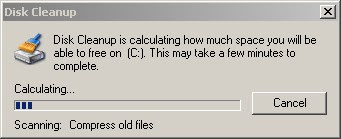
3. Klik tombol OK, maka akan muncul kotak dialog proses scanning


4. Pada kotak dialog berikut centang semua pilihan yang ada di dalam list, kemudian klik tombol OK. maka file sampah tersebut akan dihapus.

Menggunakan Disk Defragmenter Untuk Mengatur File Di Hardisk

Disk defragmenter merupakan salah satu tools bawaan windows, anda dapat menggunakannya untuk mengatur file-file di hardisk anda. Biasanya file-file dihardisk kita tidak beraturan mungkin karena pengaruh sering instal program, menutup aplikasi secara tidak normal (hang), mengcopy dan menghapus atau memindahkan file, dan berbagai aktifitas managemen file lainnya. Oleh karena file tersebut jika diandaikan lembaran-lembaran kertas, maka sebagian merupakan lembar kuitansi, lembar catatan harian dan lembaran lain jika tidak diatur akan berserakan di dalam lemari atau meja anda. Maka supaya mudah anda mendapatkan file tersebut ada baiknya dimasukkan ke dalam map(folder), sehingga jika anda mencari file kuitansi hanya perlu mengambil map kuitansi saja, tidak perlu mengganggu map yang lainnya. Demikian pula windows akan mengatur file sistem, file aplikasi, dan file data ke dalam lokasi-lokasi tertentu di dalam hardisk sehingga memudahkan windows mencari file-file yang dibutuhkan.

Berikut tutorial menggunakan disk defragmenter:

1. Pada start menu pilih program->Acessories -> System Tools -> Disk defragmenter

2. Pilih drive yang berisi file windows anda (misalnya drive C), secara default windows diinstal di drive C

3. Klik tombol Analyze, tunggu hingga windows melakukan analisa terhadap file-file di hardisk anda. Jika ada file yang belum terfragmentasi maka kotak dialok untuk melakukan defrag. Tekan tombol defrag, proses ini butuh waktu sekitar 1 - 4 jam tergantung kapasitas hardisk yang di defrag

Catatan:
Proses defrag ini sebaiknya dilakukan sekali sebulan jika banyak melakukan prubahan file pada hardisk anda, jika jarang melakukan perubahan sebaiknya sekali dalam 2 bulan.

Menambah Virtual Memory Komputer Windows XP

Salahsatu fasilitas yang disediakan oleh windows xp adalah virtual memory. Virtual memory merupakan memori cadangan yang diatur oleh windows dengan mengalokasikan sebagian ruang hardisk yang dapat digunakan (berfungsi) sebagai memory jika memory fisik (ddr ram) komputer sudah penuh terpakai oleh aplikasi yang berjalan di komputer. Virtual memory ini sangat membantu dalam menunjang kinerja windows xp. Anda dapat melakukan setting virtual memory windows di komputer agar kinerja windows xp lebih optimal. Berikut adalah cara mengatur (setting) virtual memory windows.

1. Pada start menu pilih setting -> Control Panel. Pada window Control panel double klik icon System


2. Pada kotak dialog system properties, pilih tabulasi Advanced, pada bagian Performance klik Settings

3. Pada kotak dialog performace option pilih tab Advanced klik tombol Change

4. Pada kotak dialog Virtual Memory:
a. Bagian Drive: pilih drive yang akan anda jadikan virtual memory, misalnya D (Uasahakan gunakan partisi yang masih kosong, jika tidak ada partisi hardisk anda pilih saja drive C)
b. Bagian Custom Size, ketik angka sesuai keinginan anda, saya memilih maximum size 1000 MB, jika anda punya ruang hardisk yang besar bisa gunakan angka yang lebih tinggi l
c. Klik tombol Set
d. Klik tombol OK

5. Tutup kotak dialog yang lain dengan menekan tombol OK.

Virtual memory komputer anda sudah aktif , mudah-mudahan ada perubahan dan peningkatan kinerja windows xp di komputer.

Cara Mengetahui Lama Pemakaian Komputer Windows XP

Mungkin ada diantara teman-teman yang sering tidak mengecek lama pemakaian komputer anda. Atau sudah berapa lama komputer terpakai. Dengan mengetahui lama pemakaian komputer, bisa membantu kita untuk mengistirahatkan (shutdown) komputer. Agar komputer anda bisa kembali dingin dan mudah-mudahan komputer bisa awet.

Lama waktu pemakaian komputer dihitung mulai dari komputer start (booting) hingga saat anda melakukan pengecekan lama pemkaian.


Untuk mengetahui lama pemakaian komputer, bisa lakukan prosedur berikut:


1. Pada start menu, pilih Start -> Run

ketik cmd
Klik tombol OK


2. Akan muncul commad prompt


3. Ketik systeminfo
kemudian tekan enter

4. Akan terlihat lama pemakaian komputer
(dalam contoh ini, lama pemakaian komputer saya adalah 6 jam 47 menit 22 detik)

Cara Uninstall Program Bawaan Windows XP

Mungkin ada diantara teman-teman yang dikomputernya berlimpah aplikasi bawaan yang terinstall secara default saat menginstal windows, contohnya : msn explorer, msn messenger, internet game, dll. Sebenarnya aplikasi tersebut jika tidak anda gunakan bisa di uninstal atau dihapus saja, agar tidak terlalu memberatkan windows dan komputer anda.

Dalam bahasan kali ini saya akan unistall aplikasi Internet game, karena saya tidak membutuhkan internet game tersebut. Jika anda menggunakan
Windows XP SP2 bisa anda lihat pada Start -> Programs -> Games

windows xp1. Untuk uninstall program tersebut
Pilih Start -> Setting -> Control Panel

setting windows
2. Pilih icon Add Remove Programs

uninstall windows3. Pada bagian sebalah kiri pilih tombol Add remove windows components


4. Pastikan Accessories and utilities (tercentang dan tersorot)
kemudian klik tombol Details


5. Pastikan Games (tercentang dan tersorot)
kemudian klik tombol Details


6. lepas centang internet games
Klik OK


Akan kembali ke kotak dialog (langkah 5 ) klik tombol OK
Akan kembali ke kotak dialog (langkah 4 ) klik tombol Next

7. Akan dimulai proses uninstall program
Tunggu hingga selesai. Klik tombol Finish

uninstall program windows
8. Jika membuka start menu maka internet game sudah terhapus seperi gambar berikut:

uninstall program bawaan windows

Cara Backup Dan Restore Registry Windows XP

Berikut ini adalah cara melakukan backup dan restore registry

A. untuk membackup registry lakukan langkah berikut
1. Pada start menu pilih Run ketik regedit
2. Pada kotak dialog registry editor, pilih file => export


3. Simpan file tersebut, misalnya : backupreg12des (secara default file ini berektensi reg, backupreg12des.reg)
Klik tombol save (file ini sewaktu-waktu dapat anda gunakan jika terjadi kesalahan pada setting registry)


B. Restore (mengembalikan) registry ke kondisi awal
Cara I.
Cari file backupreg12des.reg, kemudian double klik file tsb, otomatis registry akan terupdate (restore)

Cara II
Masuk ke regisrtry editor
pada menu bar, pilih File => Import
cari file backupreg12des.reg (sesuaikan dengan file backup anda) , klik OK.

Anda bisa gunakan salah satu saja

Cara Mempercepat Proses Startup Windows XP

Terkadang di komputer kita terdapat program atau service yang berjalan secara otomatis. Namun tidak semua program tersebut dibutuhkan saat itu. Program tsb dapat sementara dinonaktifkan agar tidak terlalu membebani windows. Sehingga komputer kita dapat bekerja lebih cepat.

Berikut tutorial untuk mempercepat startup windows anda. Silahkan dicoba


I. Cara Pertama

Di desktop Klik start pilih Run, ketik msconfig, klik OK


Klik tab Startup, hilangkan centang program yang tidak terlalu anda butuhkan, jika suatu waktu anda membutuhkannya anda bisa mengaktifkannya kembali dengan memberi tanda centang

3. Klik tab sevice, anda bisa menghilangkan centang service yang dianggap tidak perlu, misal Automatic Update, Net meeting, Messenger

4. Klik tab Boot.ini
Atur pada time out, anda bisa memasukkan angka 10 atau lebih besar dari sepuluh. Hati2 menggunakan angka yang lebih kecil dari 10 karena bisa membuat komputer anda tidak stabil. Proses ini akan mempercepat proses booting windows.

5. Tekan tombol Apply kemudian tombol OK
Lakukan restart komputer untuk melihat perubahan.

II. Cara Kedua
Dengan menggunakan services.msc
Di desktop Klik start pilih Run, ketik: services.msc
Klik OK


Pada kotak dialog services klik program yang akan anda atur, apakah akan diaktifkan atau di nonaktifkan.
Misalnya saya akan menonaktifkan messengger, maka saya melakukan double klik pada Messengger, hingga muncul kotak dialog pilihan startup type

Pada startup type pilih disabled, berarti messengger akan dinonaktifkan
Klik OK.

Lakukan hal ini pada beberapa sevice atau aplikasi yang untuk sementara bisa dinonaktifkan (disable )

Anda telah berhasil mengurangi beban startup windows.
Mudah2an komputer anda dapat lebih cepat dari semula.

Cara Install Windows XP Pada Harddisk SATA Dengan Nlite

Jika komputer (pc/laptop) anda menggunakan harddisk type SATA dan memilih untuk menginstal Operating System Windows XP, kemungkinan pada saat menginstall windows XP,  belum bisa mengenali Harddisk SATA tersebut, tetapi hardisk dapat dikenali oleh bios, jika hal ini terjadi maka anda harus menginjeksikan driver sata komputer ke dalam file windows installer. Biasanya file driver sata sudah tersedia dalam cd driver notebook/mainboard yang anda peroleh pada saat anda membeli komputer.(jika cd ini tidak ada mintalah ke penjual komputer anda).

Jika driver satanya tidak ada di cd tersebut, anda bisa mencari di situs pembuat komputer anda, Pada situs tersebut masuk ke tab driver, kemudian lakukan browse dan gunakan kata kunci sesuai spesifikasi komputer anda. Untuk notebook gunakan kode atau seri notebook anda
misal (laptop) Acer Travelmate 6291, (Pc) gunakan type dan seri mainboard misal Gigabyte GA-P31-S3G

Keterangan:
Dari pengalaman pribadi, beberapa komputer atau notebook sekarang ada yang tdk perlu melakukan injeksi driver sata, misalnya notebook acer type terbaru rata-rata tidak membutuhkan driver sata, hanya perlu melakukan pengaturan interface hardisk pada bios, jika ingin menginstal windows XP maka ubah interface hardisk ke IDE, jika ingin instal windows vista ubah setting interface hardisk ke ACHI.

Setelah anda memperoleh driver sata komputer , yang perlu dilakukan hanya melakukan injeksi driver sata tersebut

Software untuk menginjeksi driver sata ke windows installer adalah nlite (software freware), yang anda bisa download disitus http://www.nliteos.com atau
disitus http://www.nliteos.com/download.html

Setelah terdownload, coba instal nlite, jika tidak bisa terinstal biasanya di komputer perlu diinstal component net framework windows XP, yaitu NET Framework 2.0. Dapat anda download
disitus 


1. Setelah nlite terinstal di komputer, langkah selanjutnya adalah memulai proses injeksi driver sata ke windows installer. Proses ini harus dilakukan di komputer teman yang sudah aktif windowsnya.


Copy seluruh isi cd windows installer ke dalam hardisk, beri nama direktori misal WinXPSP2
Kemudian jalankan program nlite
Akan muncul window "Welcome to nLite"
Klik tombol Next

nlite
 
2. Pada window Locating the Windows Instalation di bawah ini
Klik Browse, arahkan ke direktori yang berisi file windows installer ( D:WinXPSP2)

inject sata driver

3. Masih dalam window Locating the Windows Instalation, seperti gambar berikut
Klik tombol Next

driver injector

4. Pada window Preset, Klik Next

driver injection

5. Dalam window Task Selection ,
Klik Driver dan Bootable ISO hingga tombolnya berwarna hijau
(Driver : untuk mengintegrasikan driver misal driver sata ke dalam wiindows installer, anda juga bisa memasukkan driver yg lain)
(Bootable ISO agar windows installer yang anda buat bisa booting secara otomatis pada saat telah dicopy ke CD)
Klik tombol Next

sata nlite
 
6. Dalam window Driver, Pilih Multiple driver folder jika drivernya lebih dari satu, jika hanya satu file saja pilih single driver

AHCI SATA
 
7. Cari file yang berisi driver sata komputer anda, setelah ketemu kilk OK

SATA Hardisk
 
8. Pada kotak dialog "Select multiple drivers to integrate"
Sorot driver yang tersedia dalam boks tersebut
Klik OK

sata driver xp
 
9. Pada window Storage Device Textmode Driver
Pilih option Textmode driver
Pilih semua driver Intel(R) ..., yang tersedia dalam box berikut
Klik OK

xp driver

10. Klik Yes pada kotak dialog "Do you want to start the process?"

windows driver
 
11. Klik Next (Anda sudah berhasil mengintegrasikan driver sata ke windows installer), selanjutnya anda akan membuat file ISO atau langsung diburning ke CD blank

driver sata for windows xp
 
12. Sekarang anda bisa membuat dulu ISOnya, atau langsung memburning ke CD blank. Masukkan CD ke CD RW Drive kemudian tekan tombol Burn,
Selamat anda sudah mempunyai file master windows installer buatan sendiri.

sata

13. Langkah selanjutnya adalah kembali ke komputer pertama anda, jalankan komputer dan atur setting bios agar booting dimulai dari CD ROM.

14. Silahkan lakukan instalasi file windows installer dengan CD tadi, ikuti instrkusinya, jika proses integrasi driver sata berhasil maka pasti tidak akan minta driver sata lagi saat insatalasi windows berlangsung karena hardisk sata sudah dapat dikenali oleh Windows XP (jika hardisk sata masih belum dikenali berarti masih ada file driver sata yang belum diinjeksikan ke windows installer, silahkan lakukan kembali prosedur 1 s/d 12 untuk memperbaikinya)

Semoga sukses.....!!!!!!
 
Copyright © 2011. Engineering House - All Rights Reserved